


Hej där! Om du är som jag har du förmodligen blivit superfrustrerad när din dator börjar agera trögt. Det är som att det har fastnat i melass, tar evigheter att starta upp, öppna program eller till och med spara filer. Men gissa vad? Jag har några fantastiska nyheter till dig. Du kan ge din dator en rejäl fartökning genom att byta ut din gamla hårddisk mot en SSD-enhet (solid state drive). Och som SSD-leverantör är jag här för att guida dig genom hela processen.
Varför SSD-enheter är en Game Changer
Först och främst, låt oss prata om varför SSD-enheter är så mycket bättre än traditionella hårddiskar (HDD). Hårddiskar har funnits i evigheter och de fungerar genom att snurra en magnetisk skiva för att läsa och skriva data. Denna mekaniska rörelse tar tid, varför din dator kan bli så långsam. Å andra sidan använder SSD:er flashminne för att lagra data, vilket innebär att det inte finns några rörliga delar. Detta gör dem mycket snabbare på att komma åt och överföra data.
Här är några av fördelarna du kan förvänta dig när du byter till en SSD:
- Snabbare starttider:Säg adjö till att vänta minuter på att datorn ska starta. Med en SSD kan du vara igång på bara några sekunder.
- Snabba programstarter:Att öppna appar och program kommer att vara enkelt. Sluta sitta och vrida på tummarna medan datorn laddas.
- Smidigare multitasking:Du kan köra flera program samtidigt utan att din dator saktar ner. Detta är bra för personer som behöver arbeta med flera projekt samtidigt.
- Förbättrade filöverföringar:Att kopiera och flytta filer går blixtsnabbt. Oavsett om du överför stora videofiler eller bara en massa dokument, kommer det att göras på nolltid.
Att välja rätt SSD för din dator
Nu när du vet varför SSD-enheter är fantastiska är det dags att välja rätt för din dator. Det finns några olika typer av SSD-enheter tillgängliga, och den du väljer beror på din dators specifikationer och dina behov.
2,5 tums SATA III SSD
De2,5 tums SATA III SSDär en av de vanligaste typerna av SSD:er. Det är ett utmärkt val om du funderar på att ersätta din befintliga hårddisk med en SSD. Den har samma formfaktor som en traditionell 2,5-tums hårddisk, så den passar direkt i din dators enhetsfack. SATA III är ett snabbt gränssnitt som möjliggör höghastighetsdataöverföring, så att du får bra prestanda.
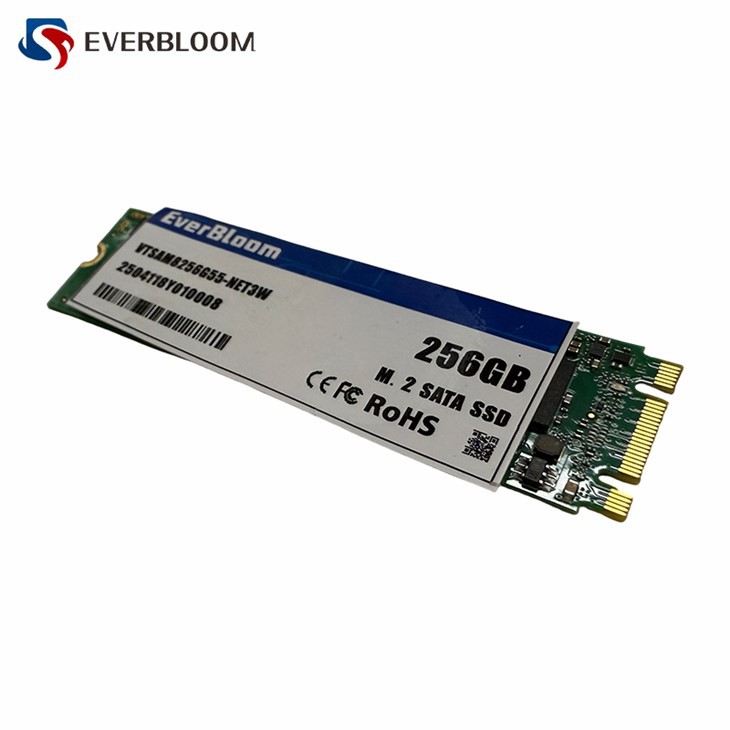
Sata III M.2 SSD
Om du har en nyare dator eller en bärbar dator, kanske du vill överväga enSata III M.2 SSD. M.2 SSD:er är mindre och mer kompakta än 2,5-tums SSD:er, vilket gör dem till ett utmärkt val för tunna och lätta bärbara datorer. De erbjuder också snabbare dataöverföringshastigheter än traditionella SATA III SSD:er.
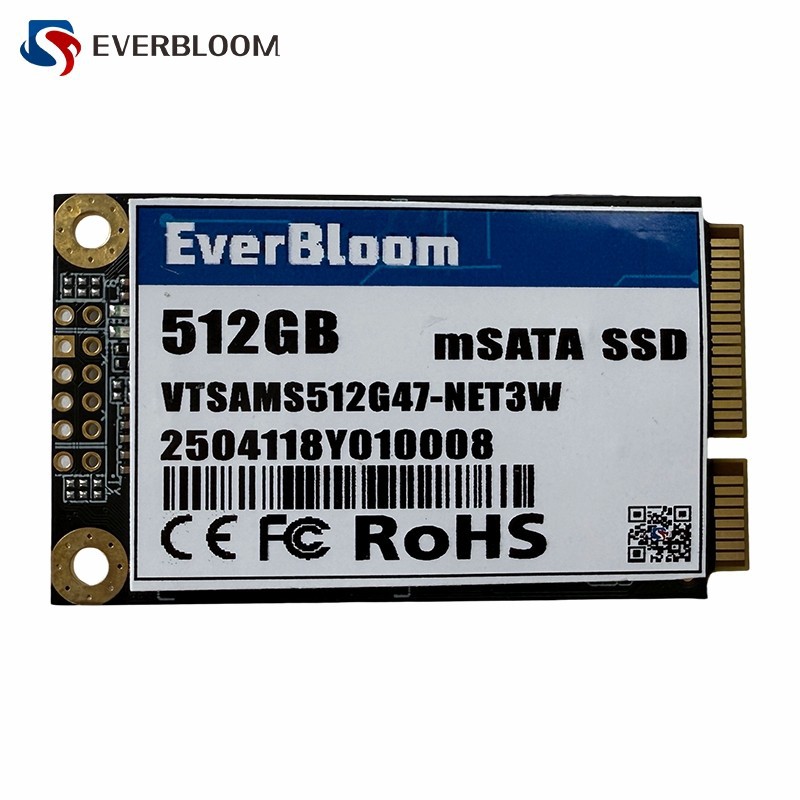
MSATA SATA III SSD
DeMSATA SATA III SSDär ett annat alternativ för bärbara datorer. Den liknar M.2 SSD vad gäller storlek och prestanda, men den använder ett annat gränssnitt. Om din bärbara dator har en mSATA-kortplats kan detta vara ett utmärkt val för dig.
När du väljer en SSD bör du också tänka på kapaciteten. SSD-enheter finns i en mängd olika kapaciteter, från 120 GB till 2 TB eller mer. Om du har mycket data att lagra, vill du välja en SSD med större kapacitet. Men om du bara använder din dator för grundläggande uppgifter som webbsurfning och ordbehandling, kan en SSD med mindre kapacitet vara tillräcklig.
Installera din SSD
När du väl har valt rätt SSD för din dator är det dags att installera den. Att installera en SSD är faktiskt ganska enkelt, men det kräver lite tekniskt kunnande. Här är en steg-för-steg-guide som hjälper dig genom processen:
- Säkerhetskopiera dina data:Innan du börjar är det viktigt att säkerhetskopiera alla dina viktiga data. Detta inkluderar dina dokument, foton, videor och andra filer som du inte vill förlora. Du kan säkerhetskopiera dina data till en extern hårddisk, en molnlagringstjänst eller ett USB-minne.
- Förbered din dator:Stäng av datorn och koppla bort den från strömkällan. Ta bort batteriet om du använder en bärbar dator.
- Öppna din dator:Använd en skruvmejsel för att öppna höljet till din dator. Om du använder en bärbar dator kan du behöva ta bort en panel på undersidan för att komma åt enhetsfacket.
- Ta bort den gamla hårddisken:Leta reda på hårddisken i din dator och ta bort skruvarna eller klämmorna som håller den på plats. Dra försiktigt ut hårddisken ur enhetsfacket.
- Installera SSD:n:Sätt in SSD:n i enhetsfacket och fäst den med skruvarna eller klämmorna. Se till att SSD:n sitter ordentligt och ansluten till SATA-kabeln och strömkabeln.
- Stäng din dator:Sätt tillbaka fodralet på din dator och dra åt skruvarna. Om du använder en bärbar dator, byt ut panelen på undersidan.
- Installera om ditt operativsystem:Du måste installera om ditt operativsystem på den nya SSD:n. Du kan göra detta genom att använda en startbar USB-enhet eller en DVD. Följ instruktionerna på skärmen för att slutföra installationsprocessen.
- Återställ dina data:När ditt operativsystem är installerat kan du återställa dina data från din säkerhetskopia.
Optimera din SSD för maximal prestanda
När du har installerat din SSD finns det några saker du kan göra för att optimera den för maximal prestanda. Här är några tips:
- Aktivera TRIM:TRIM är en funktion som hjälper din SSD att behålla sin prestanda över tid. Det låter ditt operativsystem tala om för SSD:n vilka datablock som inte längre behövs, så att SSD:n kan radera dem mer effektivt. För att aktivera TRIM, öppna kommandotolken som administratör och skriv "fsutil beteendefråga DisableDeleteNotify". Om utgången är "DisableDeleteNotify = 1", är TRIM inaktiverad. För att aktivera det, skriv "fsutil behavior set DisableDeleteNotify 0".
- Uppdatera dina drivrutiner:Se till att du har de senaste drivrutinerna installerade för din SSD. Du kan vanligtvis hitta drivrutinerna på tillverkarens webbplats.
- Defragmentering:Till skillnad från hårddiskar behöver SSD:er inte defragmenteras. Faktum är att defragmentering av en SSD faktiskt kan minska dess livslängd. Så bry dig inte om defragmentering.
- Håll din SSD ren:Med tiden kan din SSD ackumulera temporära filer och skräpdata. Du kan använda ett diskrensningsverktyg för att ta bort dessa filer och frigöra utrymme på din SSD.
Slutsats
Att uppgradera din dator med en SSD är en av de bästa sakerna du kan göra för att förbättra dess prestanda. Det är ett relativt billigt och enkelt sätt att ge din dator ett nytt liv. Som SSD-leverantör har jag själv sett vilken skillnad en SSD kan göra. Om du är trött på att hantera en långsam dator rekommenderar jag starkt att du provar en SSD.
Om du är intresserad av att köpa en SSD eller har några frågor om installationsprocessen, tveka inte att höra av dig. Vi är här för att hjälpa dig att hitta rätt SSD för dina behov och säkerställa en smidig installation. Låt oss arbeta tillsammans för att snabba upp din dator och göra ditt digitala liv roligare.
Referenser
- "Solid State Drives: A Comprehensive Guide." Computer Technology Review, 2023.
- "Hur man installerar en SSD i din dator." Teknisk support idag, 2023.
- "Optimera din SSD för maximal prestanda." PC World, 2023.